01 / NEONORBIT
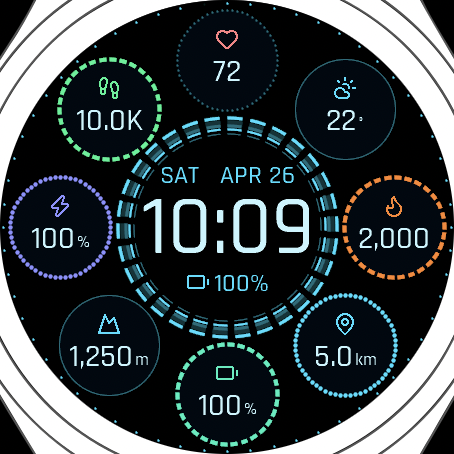
一眼时间,一览日常.
从显示内容到配色,按你的习惯调整。
正在读取表盘资料…
02 / GET STARTED
从安装,到每次抬腕。
在手机上设置,在手表上感受。
- 01
安装表盘
如该款已提供商店链接,通过 Garmin Connect IQ 商店打开表盘页面,核对设备兼容性后安装,并等待同步到手表。
- 02
按你的习惯设置
在 Connect IQ 的“我的设备 / 我的表盘”中选择已安装的表盘,进入“设置”。不同版本的应用,入口名称可能略有不同。
- 03
保存并同步
调整设置后保存,保持手机与手表连接,等待同步完成。本站展示的是设置说明,修改手表请使用 Connect IQ 应用。
NEONORBIT
试用与激活
授权接入版本提供 7 天试用,从首次联网登记开始计时,重装不重新计时。同一激活码可在这款表盘上使用 2 台设备;重装后可输入原码恢复。更换手表需要协助时,请联系购买渠道。
在 Connect IQ 的 NeonOrbit 设置中找到“激活码 / Activation code”,输入激活码后保存;保持 Garmin Connect、手机网络与手表连接,等待同步。重装时输入原码。当前尚未提供已核实的商店下载链接。
03 / GOOD TO KNOW
抬腕之前,
你可能还想知道。
部分数据没有显示?
先同步 Garmin Connect,并检查相关权限及是否已有运动、健康历史数据。部分字段依赖设备传感器或系统提供的数据,实际可用性因型号而异。
设置保存后没有变化?
确认手机与手表连接正常,在 Connect IQ 中再次保存并完成同步,再切回表盘查看。本站中的设置表仅用于查阅,不能直接更改手表。
是否支持常亮显示(AOD)?
请以实际设备型号、系统设置和表盘实现为准。项目声明的设备列表不代表所有显示模式都经过实机验证;安装兼容性以 Connect IQ 商店为准。
在哪里找到安装链接?
商店链接如已提供,会显示在表盘详情中。没有链接表示本站尚未提供商店地址,不表示已经上架;可先查看功能与设置说明。